
Không có sản phẩm nào trong giỏ hàng của bạn
Mẹo tăng tốc mở Word, Excel cho laptop nội địa Nhật đời cũ
21/11/2025
Laptop Nhật Fujitsu giá rẻ
Sửa lỗi Word và Excel mở rất chậm trên laptop
Cách khắc phục Microsoft Word mở rất chậm trong Windows
Bước 1: Mở MS Word > Nhấp vào tab File ở phía trên bên trái của tài liệu.

Bước 2: Tiếp theo, bạn nhấp vào Options trong menu ngữ cảnh.

Bước 3: Trong cửa sổ Word Options > click vào thẻ Advanced bên trái khung> ở bên phải khung, kéo xuống danh mục General.
Cuối cùng bạn bỏ chọn tùy chọn Update automatic links at open > nhấn OK
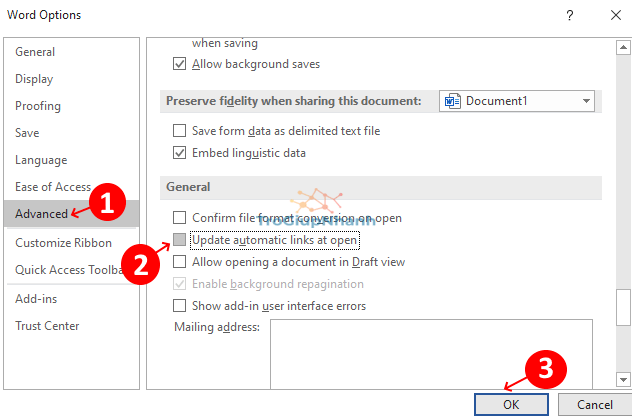
* Lưu ý – Nhấn OK sẽ lưu các thay đổi và đưa bạn trở lại tài liệu Word đang mở. Bây giờ, hãy nhấp vào File và sau đó chọn Options một lần nữa để đến cửa sổ Word Options.
Bước 4: Ở bên trái của ngăn, nhấp vào Trust Center > ở bên phải của ngăn, nhấp vào nút Trust Center Settings. Nhấn OK để lưu các thay đổi và thoát.

Bước 5: Trong cửa sổ Trust Center > ở bảng điều khiển bên trái, nhấp vào Protected View > trên bảng điều khiển bên phải, bỏ chọn tất cả các tùy chọn trong danh mục Protected View. Nhấn OK để lưu và thoát.

Bước 6: Một lần nữa nhấp vào File > Options > ở bên trái của cửa sổ nhấp vào Macro Settings > ở bên phải của bảng điều khiển nhấp vào nút bên cạnh tùy chọn – Disable all macros without notification. Bây giờ nhấn nút OK để lưu các thay đổi và thoát.

Cách khắc phục Microsoft Excel mở rất chậm trong Windows
Bước 1: Lặp lại quy trình tương tự với MS Word từ Bước 1 đến Bước 2.
Bước 2: Ở bên trái của bảng, nhấp vào Advanced > ở bên phải của bảng > trong mục General > bỏ chọn Ask to update automatic links. Nhấn OK để lưu và thoát.

Bước 3: Lặp lại các bước từ Bước 4 đến Bước 6 như trong trường hợp với MS Word.
Như vậy là bạn đã cấu hình xong MS Excel, việc này sẽ giúp nó khởi động nhanh hơn và mở ra ngay sau đó.
Vô hiệu hóa cài đặt Office Sync in One drive
Đây là cách giúp mở ứng dụng Office nhanh hơn nữa trong Windows .
Bước 1. Nhấp chuột phải vào biểu tượng Onedrive trên Taksbar và sau đó nhấp vào Settings.

Bước 2. Nhấp vào Tab Office.
Bước 3. Bỏ chọn tùy chọnUse office to Sync files option.
Bước 4. Nhấp vào OK.

Trên đây chúng tôi đã hướng dẫn các bạn cách sửa lỗi MS Word và MS Excel khởi động quá chậm trong Windows.
Nếu bạn cần tư vấn thêm hoặc muốn kiểm tra máy miễn phí, hãy liên hệ ADLap qua Hotline/Zalo: 0949089798 để được hỗ trợ nhanh nhất.


