
Không có sản phẩm nào trong giỏ hàng của bạn
Hướng dẫn cách xem mainboard trên PC và laptop Nhật nhanh, đơn giản
18/11/2025
Laptop Nhật Fujitsu giá rẻ
Mainboard là một trong những linh kiện quan trọng nhất của mọi dàn PC. Đóng vai trò như “cầu nối” giữa các bộ phận như CPU, VGA, RAM… bo mạch chủ giúp liên kết toàn bộ linh kiện lại với nhau để tạo nên hiệu năng tổng thể của hệ thống. Các dòng mainboard đời mới ngày nay còn được tối ưu để khai thác tối đa sức mạnh của từng linh kiện, giúp máy hoạt động ổn định và hiệu quả hơn.
Vậy làm thế nào để biết chiếc PC của bạn đang sử dụng loại mainboard nào? Hãy cùng ADLAP STORE tìm hiểu câu trả lời trong bài viết dưới đây.
Kiểm tra thông tin mainboard bằng Command Prompt
Cách đơn giản nhất để kiểm tra thông tin của đó là sử dụng CMD hay Command Prompt trên Windows.
Bước 1: Bạn mở CMD bằng cách tìm “cmd” trong search bar của Windows.
Bước 1: Bạn mở CMD bằng cách tìm “cmd” trong search bar của Windows.

Bước 2: Từ bàn phím máy , bạn gõ lệnh “wmic baseboard get product,Manufacturer” và nhấn Enter.
wmic baseboard get product,Manufacturer

Bước 3: Thông tin của mainboard mà bạn đang sử dụng sẽ xuất hiện ở ngay bên dưới.

Kiểm tra thông tin mainboard bằng System Information
Trong System Information, bạn có thể kiểm tra đầy đủ thông tin của mainboard từ model, tên và nhà sản xuất.
Bước 1: Nhập từ khóa “system information” và click chuột máy tính chọn vào lựa chọn đầu tiên để truy cập vào System Information.

Bước 2: Bạn chọn mở dòng System Summary và tìm tới 3 chi tiết bằng đầu bằng từ Baseboard, lần lượt là:
• Baseboard Manufacturer: Nhà sản xuất mainboard
• Baseboard Product: Model của mainboard.
• Baseboard Version: Phiên bản mainboard.

Đó sẽ là tất cả thông tin về mainboard mà PC hay laptop của bạn đang sử dụng.
Kiểm tra thông tin mainboard bằng phần mềm thứ 3
Có lẽ không gì dễ dàng hơn bằng sự hỗ trợ của phần mềm thứ 3 để kiểm tra thông tin mainboard. Hiện nay, có rất nhiều phần mềm thứ 3 uy tín và an toàn không chỉ dùng để kiểm tra thông tin mainboard mà có thể là toàn bộ hệ thống. Sau đây sẽ là một số phần mềm kiểm tra thông tin của mainboard mà bạn có thể thử
CPU-Z
Một phần mềm có thể đã quen thuộc với người dùng PC và laptop, CPU-Z. Là cái tên luôn được tin dùng mỗi khi kiểm tra thông tin của hệ thống, CPU-Z cung cấp sự tiện lợi, chính xác và chi tiết với mọi thông tin của linh kiện PC bên trong dàn máy.

Để có thể kiểm tra thông tin mainboard trên CPU-Z, chỉ cần chuyển qua tab Mainboard ở trên giao diện phần mềm.

Giao diện của CPU-Z
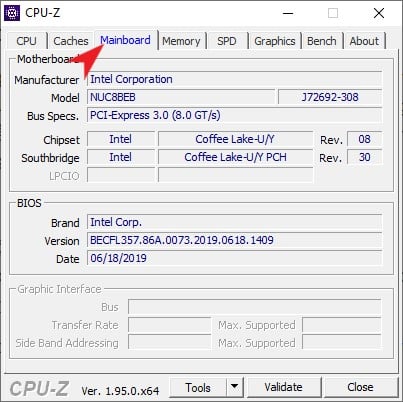
Thông tin mainboard trên CPU-Z
HWiNFO
HWiNFO, phần mềm kiểm tra thông tin hệ thống đến từ Slovakia với một giao diện trực quan và đơn giản. Không chỉ có thông tin của hệ thống mà HWiNFO còn là tình trạng hoạt động của CPU, RAM và ổ cứng trên hệ thống. Từ đó, giúp bạn có thể kiểm soát sức khỏe của thiết bị.

Thông tin về mainboard trên HWiNFO được thể hiện bảng ở giữa của giao diện System Summary. Hoặc bạn có thể chọn mục Motherboard ở giao diện chính của phần mềm để tìm thấy thông tin của mainboard.
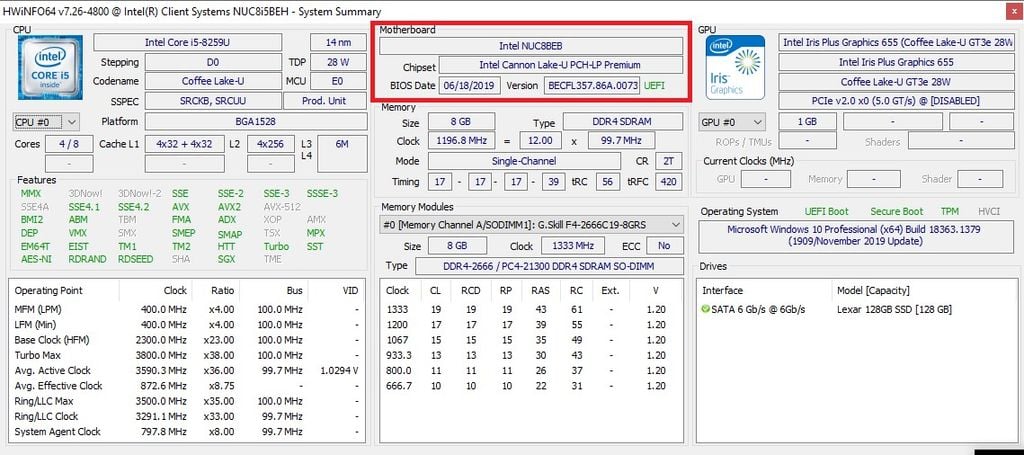
Thông tin mainboard ở giao diện System Summary của HWiNFO
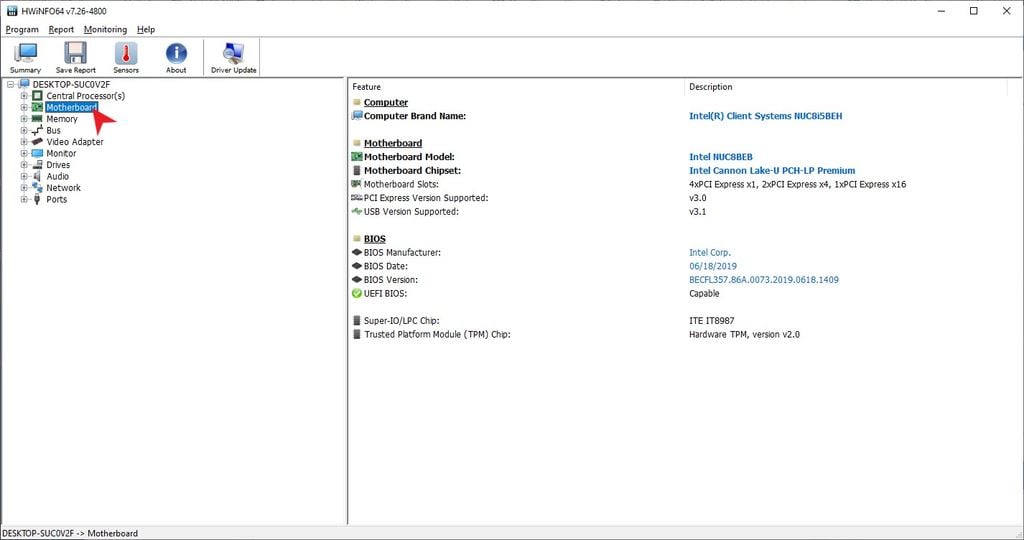
Thông tin mainboard ở giao diện chính của HWiNFO
Speccy
Là phần mềm giúp kiểm tra thông tin của PC và laptop, Speccy là phiên bản hoàn thiện đầy đủ những tính năng cơ bản mà một phần mềm thứ 3 cần có. Được sản xuất bởi cái tên vô cùng nổi tiếng khi sở hữu những phần mềm hữu ích là CCleaner, Speccy thể hiện từ thông tin hệ thống đến tình trạng hoạt động một cách chi tiết nhất.

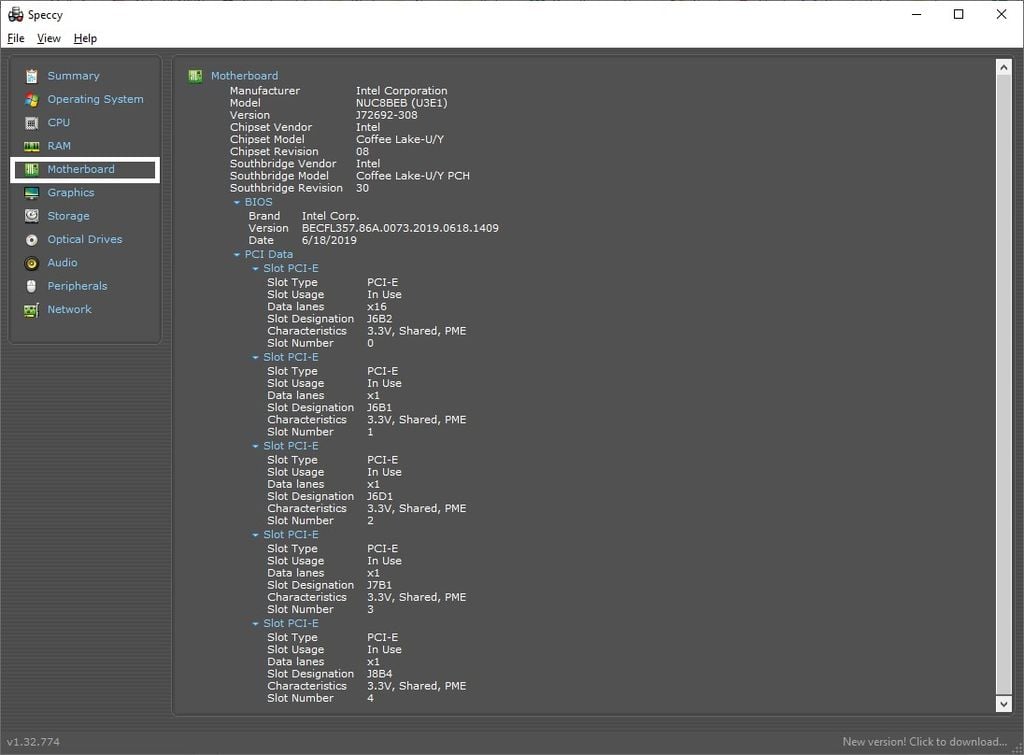
Thông tin của mainboard trên Speccy sẽ được thể hiện ở tab Motherboard.
Trên đây là hướng dẫn chi tiết cách kiểm tra thông tin mainboard trên các dòng máy tính Nhật mà ADLAP STORE gửi đến bạn. Nếu bạn biết thêm phương pháp nào khác mà bài viết chưa đề cập, hãy để lại bình luận bên dưới để chúng mình cùng cập nhật và hoàn thiện hơn.
Cảm ơn bạn đã theo dõi và hẹn gặp lại trong những bài viết tiếp theo!
Nếu bạn cần tư vấn thêm hoặc muốn kiểm tra máy miễn phí, hãy liên hệ ADLap qua Hotline/Zalo: 0949089798 để được hỗ trợ nhanh nhất.


