Không có sản phẩm nào trong giỏ hàng của bạn
Cách kết nối với màn hình không dây trên laptop nội địa Nhật
22/11/2025
Laptop Nhật Fujitsu giá rẻ
Cách kết nối với màn hình không dây trên laptop nội địa Nhật
1. Cài đặt tính năng Màn hình Không dây
Trên Windows 11, tính năng Wireless Display (Màn hình Không dây) không được cài sẵn, vì vậy bạn cần kích hoạt thủ công.
Hãy mở Settings (Cài đặt) > Optional Features (Tính năng tùy chọn) và chọn View Features (Xem tính năng). Khi danh sách các tính năng hiện ra, bạn tìm Wireless Display, hoặc sử dụng ô tìm kiếm cho nhanh.
Sau đó, đánh dấu chọn vào Wireless Display, bấm Next (Tiếp theo), rồi chọn nút Add (Thêm) nằm ở cuối màn hình. Windows sẽ tự tải và cài đặt tính năng này cho bạn.
Quá trình cài đặt mất vài phút. Tuy nhiên, tốc độ cài đặt có thể nhanh hơn trên máy tính của bạn.
2. Thiết lập tùy chọn kết nối
Tiếp theo, bạn vào Settings (Cài đặt) > System (Hệ thống) và kéo xuống mục Projecting to This PC (Chiếu lên PC này). Đây là nơi bạn bật/tắt tính năng và cấu hình các tùy chọn liên quan đến bảo mật.
Ở nhóm tùy chọn đầu tiên, bạn có thể:
-
Tắt hoàn toàn tính năng chiếu màn hình.
-
Cho phép tất cả thiết bị có hỗ trợ Miracast kết nối qua Internet.
-
Giới hạn chỉ cho phép kết nối khi cả hai thiết bị nằm trong cùng mạng an toàn (ví dụ: mạng Wi-Fi có mật khẩu).
Tùy chọn “Hỏi trước khi chiếu lên PC này” (Ask to project to this PC) cho phép bạn quyết định có muốn hiển thị hộp thoại xác nhận mỗi khi một thiết bị cố gắng sử dụng màn hình của PC hay không.
Cuối cùng, bạn có thể yêu cầu nhập mã PIN để kết nối (chỉ lần đầu hoặc mỗi lần kết nối).

3. Mở ứng dụng màn hình không dây
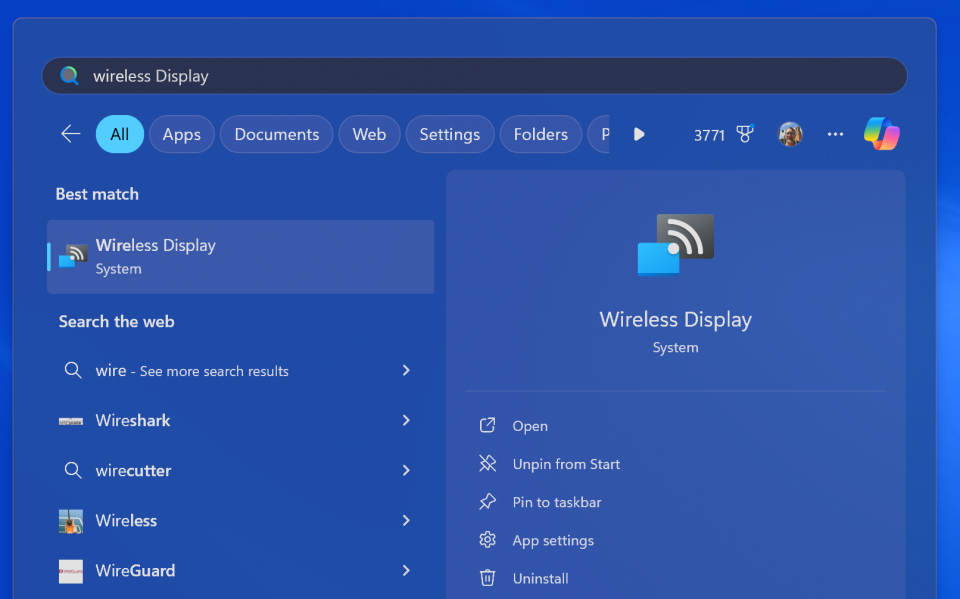
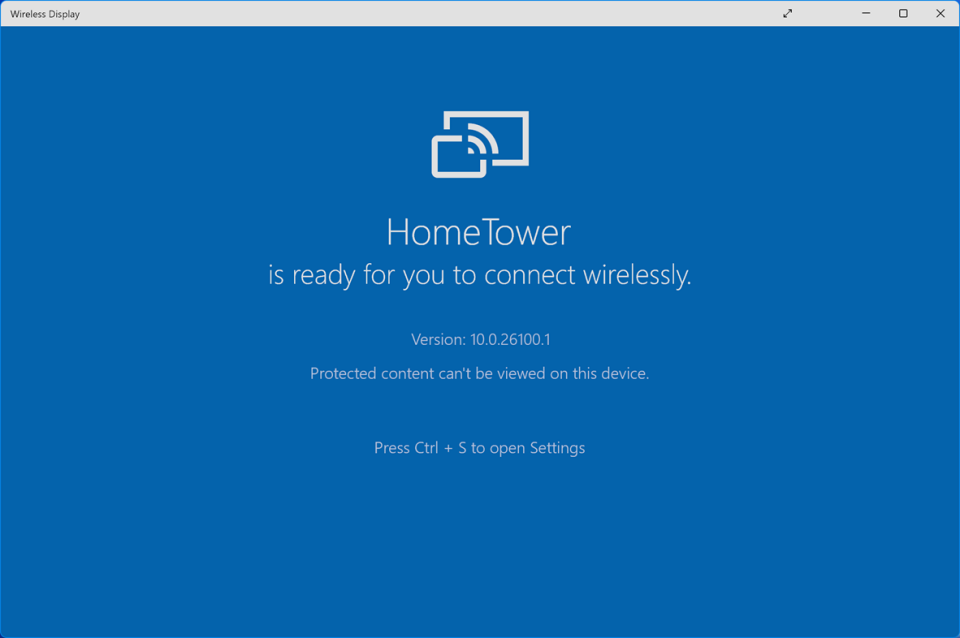
Bắt đầu nhập từ khóa Wireless vào thanh tìm kiếm trong menu Start để tìm ứng dụng Màn hình Không dây (Wireless Display). Nếu bạn sử dụng ứng dụng này thường xuyên, hãy cân nhắc ghim ứng dụng vào menu Start hoặc thanh tác vụ (Taskbar) để truy cập nhanh hơn.
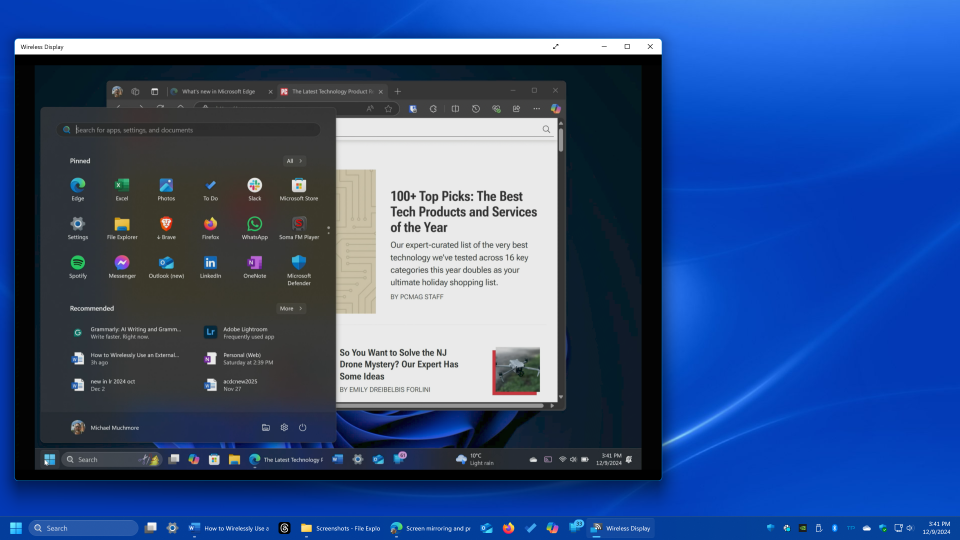
Ngoài ra, bạn cũng có thể mở Màn hình Không dây từ trang cài đặt Chiếu lên màn hình này (Projecting to this Display), nhưng cách này sẽ khiến ứng dụng mở ở chế độ toàn màn hình. Nếu mở dưới dạng một ứng dụng thông thường, bạn có thể điều chỉnh kích thước cửa sổ theo ý muốn.
4. Ghi nhớ tên của PC mà bạn muốn kết nối
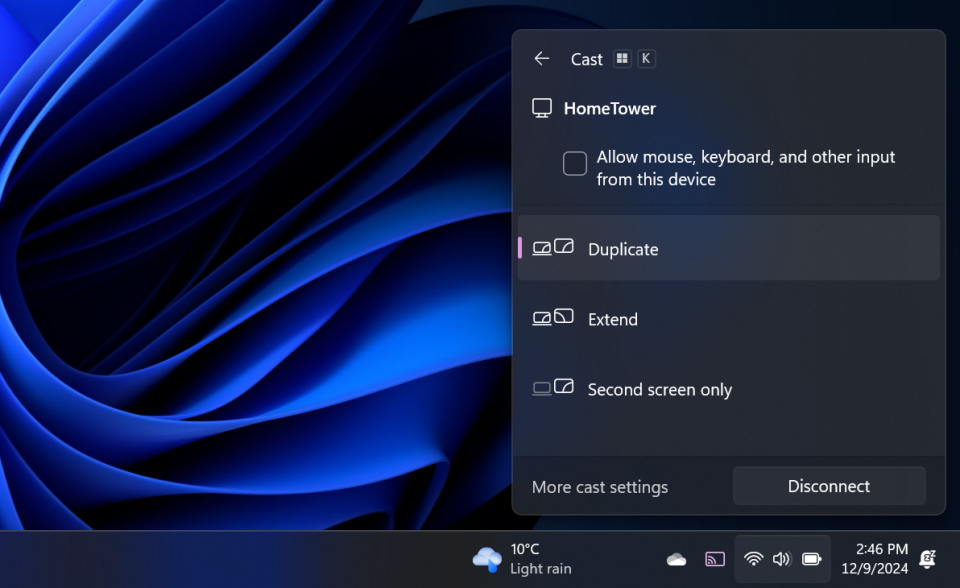
Tên PC của tôi là HomeTower, nhưng PC của bạn có thể có một tên ngẫu nhiên khác. Bạn cần biết tên này để sử dụng trong bước sau, vì danh sách các thiết bị khả dụng có thể bao gồm cả các thiết bị khác từ hàng xóm hoặc xung quanh bạn.
Bạn có thể thay đổi tên máy tính của mình bằng cách nhấp vào Chỉnh sửa (Edit) bên cạnh tên PC ở đầu hộp thoại Cài đặt Windows 11. Ngoài ra, cũng có thể thay đổi tên PC trong trang cài đặt Chiếu lên PC này (Projecting to this PC).
5. Bắt đầu kết nối trên PC mà bạn muốn chiếu màn hình
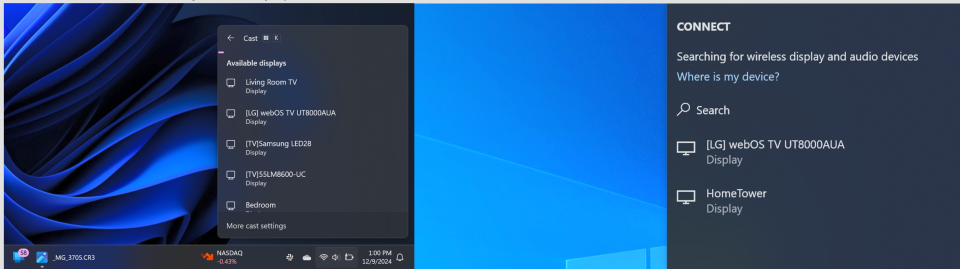
Trên PC mà bạn muốn chiếu màn hình, cách nhanh nhất để bắt đầu là sử dụng phím tắt Windows Key + K. Ngoài ra, bạn có thể nhấp vào nút Cài đặt nhanh (Quick Settings) trên thanh tác vụ, nằm ngay bên trái đồng hồ và ngày tháng (bao gồm biểu tượng loa và trạng thái mạng). Tại đây, chọn nút Cast (Windows 11) hoặc Connect (Windows 10).
Bạn cũng có thể gõ từ khóa cast hoặc connect vào thanh tìm kiếm trong menu Start để tìm tùy chọn Kết nối với màn hình không dây (Connect to a Wireless Display).