
Không có sản phẩm nào trong giỏ hàng của bạn
Cách cài Ultraview điều khiển từ xa trên PC/laptop nội địa Nhật
23/11/2025
Laptop Nhật Fujitsu giá rẻ
Cách cài đặt và sử dụng UltraViewer trên máy tính
Trước khi sử dụng UltraViewer điều khiển máy tính từ xa, bạn cần tiến hành tải và cài đặt phần mềm trên máy tính PC.
Bước 1: Đầu tiên bạn cần phải tải UltraViewer về máy tính theo link: https://taimienphi.vn/download-ultraviewer-20267
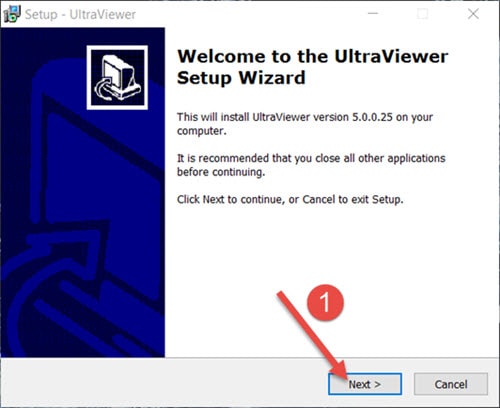
Sau khi tải hoàn tất, chạy file cài đặt và chọn Next.
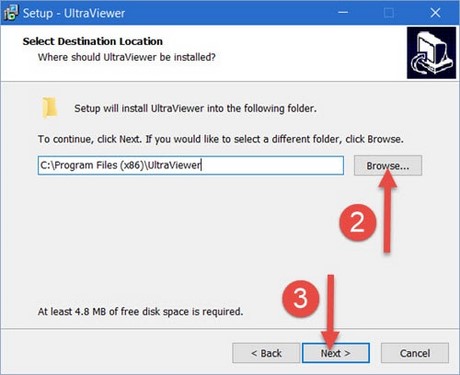
Bước 2: Lựa chọn vị trí cài đặt phần mềm rồi Next.
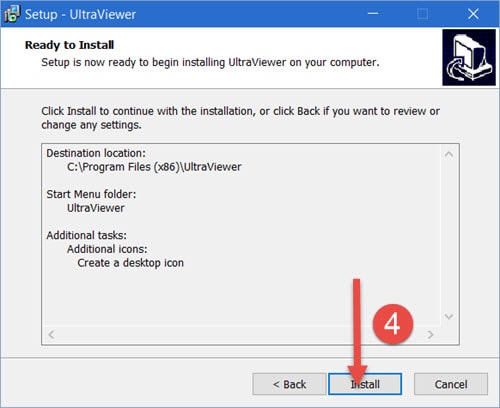
Bước 3: Click Next đến khi hiện lên Install, ấn vào để cài đặt.
Bước 4: Đợi sau khi cài đặt hoàn tất, ấn Finish để tắt nhé.
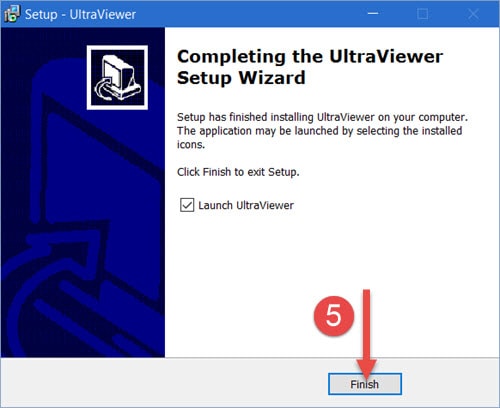
Cuối cùng bạn có thể sử dụng UltraViewer.
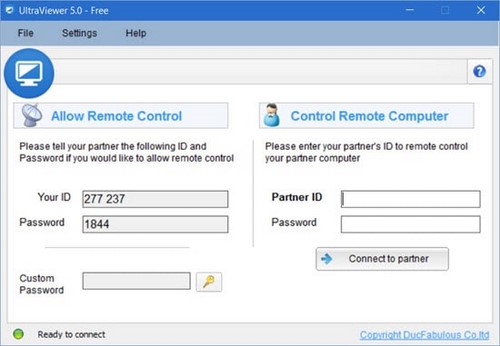
Hướng dẫn sử dụng UltraViewer điều khiển máy tính từ xa
Bước 1: Khởi động UltraViewer lên, tại giao diện của phần mềm bạn để ý sẽ có 2 phần chính, bao gồm:
- Cho phép điều khiển: Gồm ID và mật khẩu
- Điều khiển máy tính khác: Nếu bạn muốn điều khiển máy tính của đối tác hãy yêu cầu họ gửi ID và mật khẩu.
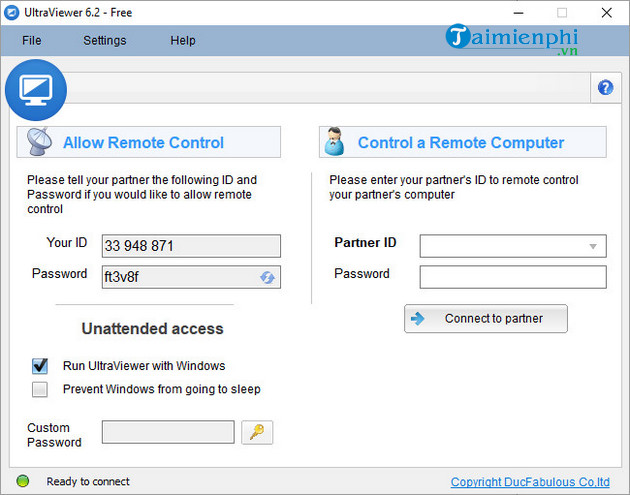
Bước 2: Tại phần điều khiển máy tính, bạn hãy nhập ID đối tác và Mật khẩu vào (ID và mật khẩu do máy tính kia cung cấp). Sau đó, bạn click vào nút Bắt đầu điều khiển.
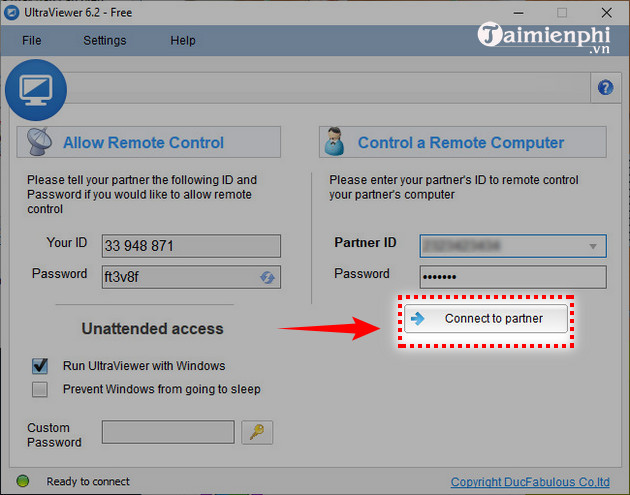
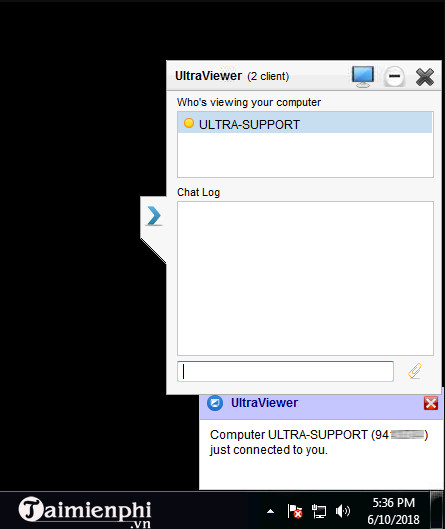
Bước 3: Đợi vài giây để quá trình kết nối thành công. Lúc này, bạn có thể trao đổi thông tin, hướng dẫn trên màn hình máy tính đối tác.
- Tại đây, bạn có thể chụp ảnh màn hình, chat với bạn bè, đồng thời tùy chỉnh chất lượng hình ảnh, kích cỡ màn hình, tùy chọn hiển thị hình nền và chuột.
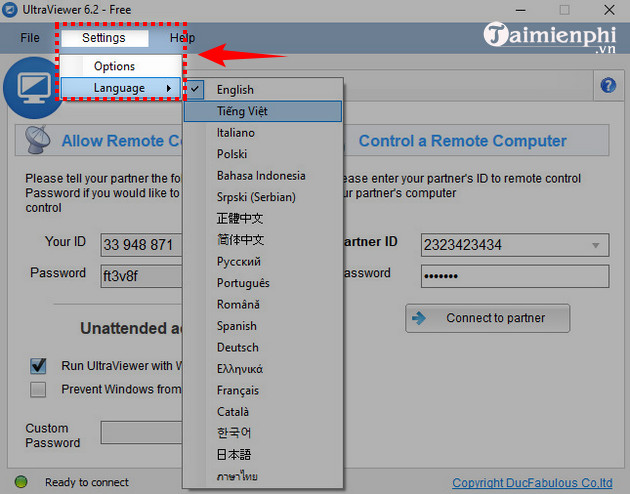
- Ngoài ra, nếu muốn đổi sang ngôn ngữ khác, bạn click vào menu Thiết lập(Settings), di chuột vào Ngôn ngữ (Language), rồi chọn Tiếng Việt.
Trên đây là cách cài đặt và sử dụng Ultraview dành cho PC, laptop mà bạn có thể tham khảo. Chúc bạn thành công.
Nếu bạn cần tư vấn thêm hoặc muốn kiểm tra máy miễn phí, hãy liên hệ ADLap qua Hotline/Zalo: 0949089798 để được hỗ trợ nhanh nhất.


